Accessibilité d'une page catégorie Shopify : le cas Cabaïa
Le
Par Thomas Simonet
Marque : Cabaïa
Plateforme : Shopify
Cette analyse est indépendante et ne résulte d'aucune collaboration avec la marque mentionnée. Elle repose uniquement sur une observation externe réalisée le . Je n'ai accès ni au code et ni aux données.
Les problèmes remontés peuvent avoir été corrigés depuis la publication de cette étude de cas.
Contexte
Depuis le 28 juin 2025, l'European Accessibility Act s'applique aux sites e-commerce. Transposé en droit français, il impose aux boutiques en ligne, hors micro-entreprises, de rendre leurs services accessibles aux personnes en situation de handicap. En France, le RGAA est le référentiel utilisé pour évaluer l'accessibilité d'un site.
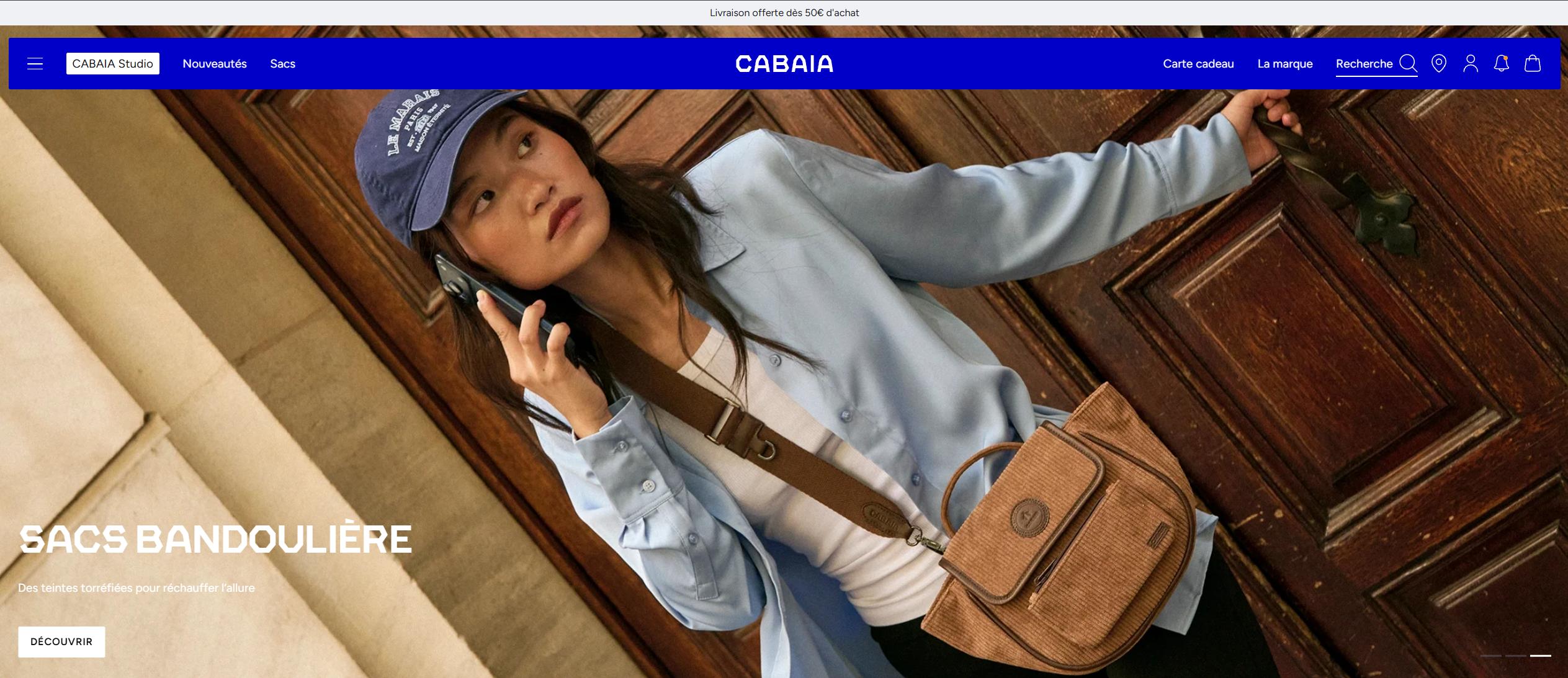
Cabaïa est une marque française de sacs à dos, bagages et accessoires. Avec un chiffre d'affaires de 120 millions d'euros sur son exercice 2024/25, elle est largement concernée par l'European Accessibility Act. Sa boutique en ligne tourne sous Shopify, avec un thème développé sur mesure.
J'ai choisi d'étudier une page catégorie, car c'est là que le visiteur cherche et compare. Pour l'évaluer, je me suis donné une tâche simple, celle d'un client qui sait ce qu'il veut : lister les sacs à dos bleus à moins de 70 €. Je l'ai réalisée deux fois, au clavier seul puis avec le lecteur d'écran NVDA.
Page étudiée : Sacs à dos, atteinte depuis la page d'accueil.
Méthodologie
- Outils : Accessibility Insights for Web version 2.49.0.
- Lecteur d'écran : NVDA 2026.3 avec Firefox 159.0. Annonces relevées avec la visionneuse de parole de NVDA.
- Navigateurs : Google Chrome 156.0.8078.80 et Firefox 159.0 sur ordinateur.
- Plateforme : Shopify, avec un thème développé sur mesure, d'après le code source des pages.
- Référentiel : RGAA 4.1.2.
- Périmètre : le parcours décrit ci-dessous, de la page d'accueil à la liste filtrée des produits.
- Hors périmètre : version mobile, zoom et reflow, contrastes complets, fiche produit, panier et tunnel de commande, audit de conformité complet (taux de conformité).
- Date des constats : 03/11/2026.
Le parcours
Voici le parcours qu'un visiteur devrait pouvoir suivre sur n'importe quelle boutique en ligne, avec une souris, un clavier ou un lecteur d'écran.
- Répondre à la bannière des cookies.
- Ouvrir le menu et rejoindre la catégorie « Sacs à dos ».
- Atteindre les filtres.
- Filtrer par prix : moins de 70 €.
- Filtrer par couleur : « Bleu ».
- Prendre connaissance des résultats : nombre de produits, puis nom, prix et couleur de chacun.
Test au clavier
Étape 1 : répondre à la bannière des cookies
La bannière est gérée par Didomi, une solution de gestion du consentement répandue sur les sites français. Elle reçoit le premier focus de la page et se manipule sans difficulté au clavier.
Étape 2 : ouvrir le menu et rejoindre la catégorie
Avant le menu : le panier caché
La page ne propose aucun lien d'évitement : rien ne permet de passer directement au contenu.
Après la fermeture de la bannière, la première tabulation mène à un bouton sans intitulé :
<button class="c-sidebar__close" data-sidebar-close="cart" aria-controls="cart">
    <svg>...</svg>
</button>
Il s'agit du bouton de fermeture du panier latéral (drawer). Le panier est fermé et placé hors de l'écran, mais son contenu reste dans l'ordre de tabulation : les tabulations suivantes parcourent ses éléments, sans que rien ne s'affiche. Le focus est invisible, et le visiteur ne sait pas où il se trouve.
Il faut 32 appuis sur Tab pour atteindre le bouton du menu.
Le bouton du menu
<button id="menu-toggle" data-js-toggle-menu-desktop="" class="burger-transform-cross u-max-w-full u-relative">
    <span class="menu-toggle-bar menu-toggle-bar--top"></span>
    <span class="menu-toggle-bar menu-toggle-bar--middle"></span>
    <span class="menu-toggle-bar menu-toggle-bar--bottom"></span>
</button>
Le bouton est bien un <button>, mais il n'a ni texte, ni aria-label : ses trois <span> ne dessinent que l'icône « burger ». Il ne porte pas non plus d'attribut aria-expanded pour indiquer si le menu est ouvert ou fermé.
Un menu qui s'ouvre, mais loin du focus
La touche Entrée ouvre le menu, mais le focus reste sur le bouton. La tabulation suivante n'entre pas dans le menu : elle passe à l'élément suivant de l'en-tête, « Cabaia studio ».
Les liens du menu existent bien dans l'ordre de tabulation, mais beaucoup plus loin : il faut 70 tabulations sur des éléments hors de l'écran pour les atteindre. Le focus ne se bloque pas pour autant : après le menu, il continue dans la page, dans l'ordre du code.
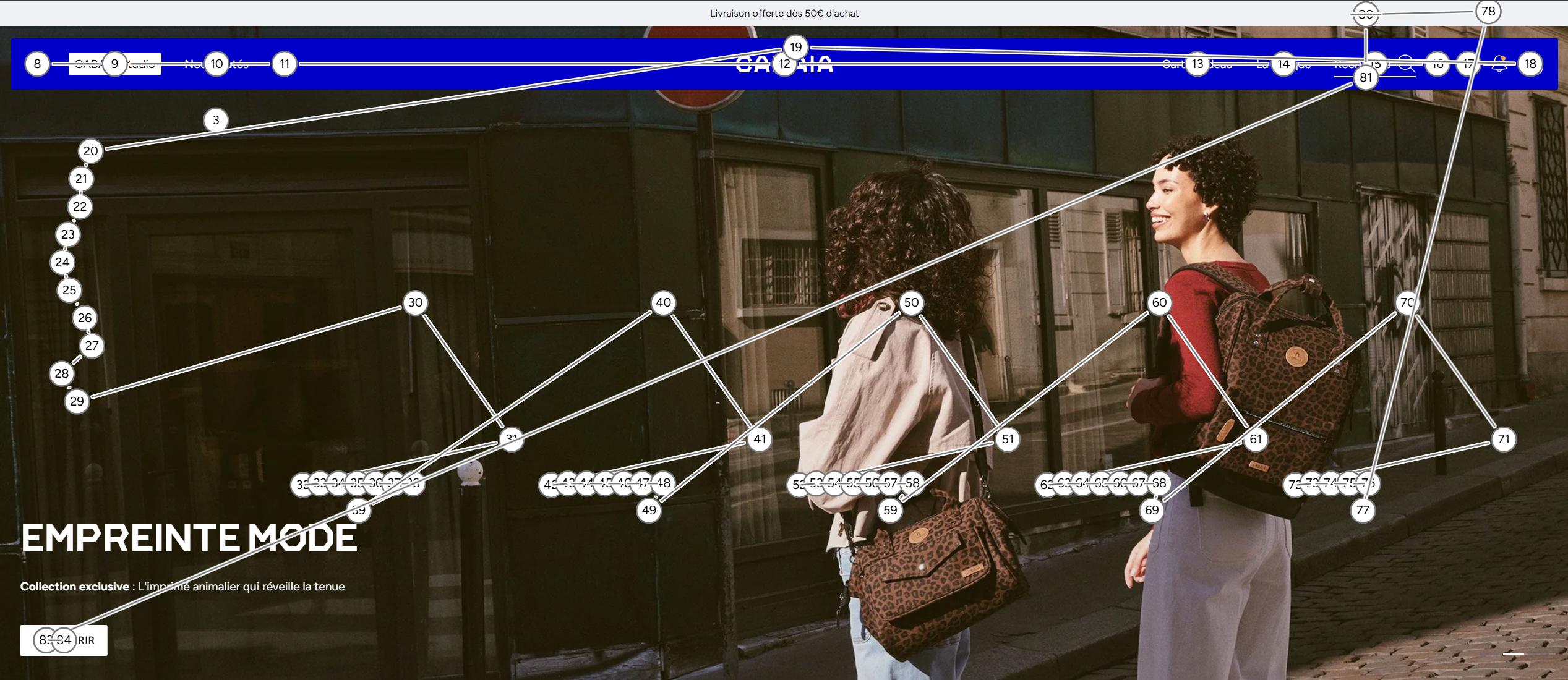
La touche Échap ne ferme pas le menu. Pour le refermer, il faut revenir en arrière avec Maj+Tab jusqu'au bouton, l'activer à nouveau, puis repartir vers l'avant.
Lors de mon premier passage, je n'ai pas trouvé ces liens. Le menu était ouvert à l'écran, le focus avançait sans jamais y entrer, et rien n'indiquait qu'il finirait par l'atteindre : je me suis tourné vers la recherche. Je n'ai découvert le chemin qu'en recommençant le test. Un visiteur, lui, ne recommencera pas : le menu est techniquement atteignable, mais dans les faits, le risque d'abandon est élevé.
Le contournement : la recherche
Faute d'avoir trouvé les liens du menu, je me tourne vers la recherche, comme le ferait un visiteur. Un appui sur Entrée sur « Rechercher », dans l'en-tête, ouvre une fenêtre superposée à la page. Le focus est placé directement dans le champ de saisie, et les résultats s'actualisent dès la saisie : jusque-là, tout fonctionne.
Je tape « sac à dos ». La recherche ne propose que des produits : aucune catégorie n'apparaît dans les résultats, pas même « Sacs à dos ».
Je choisis alors « Voir tous les produits ». La page de résultats affiche plus de 1 000 produits, sans aucun filtre : impossible d'isoler les sacs à dos bleus à moins de 70 €. Je reviens en arrière.
Ce défaut ne gêne pas seulement les visiteurs au clavier : une recherche qui mène à une impasse fait perdre des ventes à tout le monde, comme le montre l'étude de la recherche interne d'Adopt.
Dernière tentative : ouvrir un sac à dos depuis la recherche, pour remonter vers sa catégorie par le fil d'Ariane. Mais sur la fiche produit, le fil d'Ariane est placé tout en bas de la page. Il faut 190 appuis sur Tab pour l'atteindre. Le chemin existe, mais peu de visiteurs iront jusque-là.
| Tentative | Chemin | Appuis sur Tab | Résultat |
|---|---|---|---|
| 1 | Menu | 32 jusqu'au bouton, puis 70 jusqu'aux liens | Liens non trouvés au premier passage |
| 2 | Recherche, suggestions | Aucune catégorie proposée | |
| 3 | Recherche, « Voir tous les produits » | Plus de 1 000 résultats, sans filtre | |
| 4 | Fiche produit, puis fil d'Ariane | 190 sur la fiche | Catégorie atteinte, au prix d'un long détour |
Au clavier seul, la catégorie « Sacs à dos » est difficilement atteignable depuis la page d'accueil : les liens du menu se cachent 70 tabulations plus loin, la recherche ne propose pas de catégorie, et le seul chemin restant passe par le bas d'une fiche produit. Pour tester la suite du parcours, j'ai ouvert la page directement par son adresse.
Une fois la recherche ouverte, il est d'ailleurs impossible de la fermer au clavier :
- La touche Échap ne ferme pas la fenêtre.
- Le bouton « Annuler » n'est pas atteignable avec Tab.
- La tabulation finit par sortir de la fenêtre, mais sans la fermer : le focus parcourt alors la page, floutée à l'arrière-plan, sans que le visiteur puisse voir où il se trouve.
Le visiteur qui a ouvert la recherche par erreur, ou qui veut revenir à la page, n'a donc que deux options : lancer une recherche et choisir un résultat, ou recharger la page.
Le code du bouton « Annuler » explique pourquoi :
<div role="button" data-js-predictive-cancel="" class="">
    Annuler
</div>
C'est une <div> à laquelle on a donné le rôle de bouton. Un lecteur d'écran l'annoncera bien comme un bouton, mais ce rôle ne change rien à son comportement : contrairement à un vrai <button>, une <div> ne reçoit pas le focus sans attribut tabindex="0", et ne réagit ni à Entrée ni à Espace sans script dédié. Elle ne répond qu'au clic de la souris.
| Point vérifié | Résultat | Critère RGAA | Gravité |
|---|---|---|---|
| Lien d'évitement | Aucun. | 12.7 | Haute |
| Bouton de fermeture du panier | Aucun intitulé. | 11.9 | Moyenne |
| Panier fermé hors de l'écran | Son contenu reste atteignable avec Tab. | 10.8, 12.8 | Haute |
| Focus dans le panier caché | Invisible : les éléments sont hors de l'écran. | 10.7 | Haute |
| Accès au menu | 32 appuis sur Tab. | 12.8 | Haute |
| Bouton du menu | Ni texte, ni aria-label. | 11.9 | Haute |
| État du menu | Pas d'aria-expanded. | 7.1 | Moyenne |
| Liens du menu | Atteints seulement après 70 tabulations sur des éléments hors de l'écran. | 10.7, 12.8 | Haute |
| Fermeture du menu | Échap sans effet : retour au bouton avec Maj+Tab. | Aucun : bonne pratique | Moyenne |
| Bouton « Annuler » de la recherche | <div role="button"> sans tabindex : non atteignable avec Tab. | 7.3 | Bloquante |
| Touche Échap dans la recherche | Sans effet. | Aucun : bonne pratique du modèle « dialog » du W3C | Moyenne |
| Fermeture de la recherche | Impossible au clavier : il faut choisir un résultat ou recharger la page. | 7.3 | Bloquante |
| Focus après la fenêtre de recherche | Sort de la fenêtre sans la fermer, puis parcourt la page floutée à l'arrière-plan. | 12.8 | Haute |
| Catégories dans la recherche | Aucune catégorie proposée pour « sac à dos ». | Aucun : UX | Moyenne |
| Page « Voir tous les produits » | Plus de 1 000 résultats, sans filtre. | Aucun : UX | Moyenne |
| Fil d'Ariane de la fiche produit | En bas de page : 190 tabulations. | 12.8 | Moyenne |
Étape 3 : atteindre les filtres
J'arrive directement sur la page « Sacs à dos ». Le nombre de tabulations nécessaires pour atteindre les filtres varie d'un test à l'autre : 112 lors du premier, 80 lors du second.
La différence tient au premier focus de la page, qui n'est pas toujours le même. Il se place parfois sur le bouton de fermeture du panier caché, hors de l'écran, et parfois directement sur l'en-tête. Dans le second cas, les 32 tabulations du panier disparaissent.
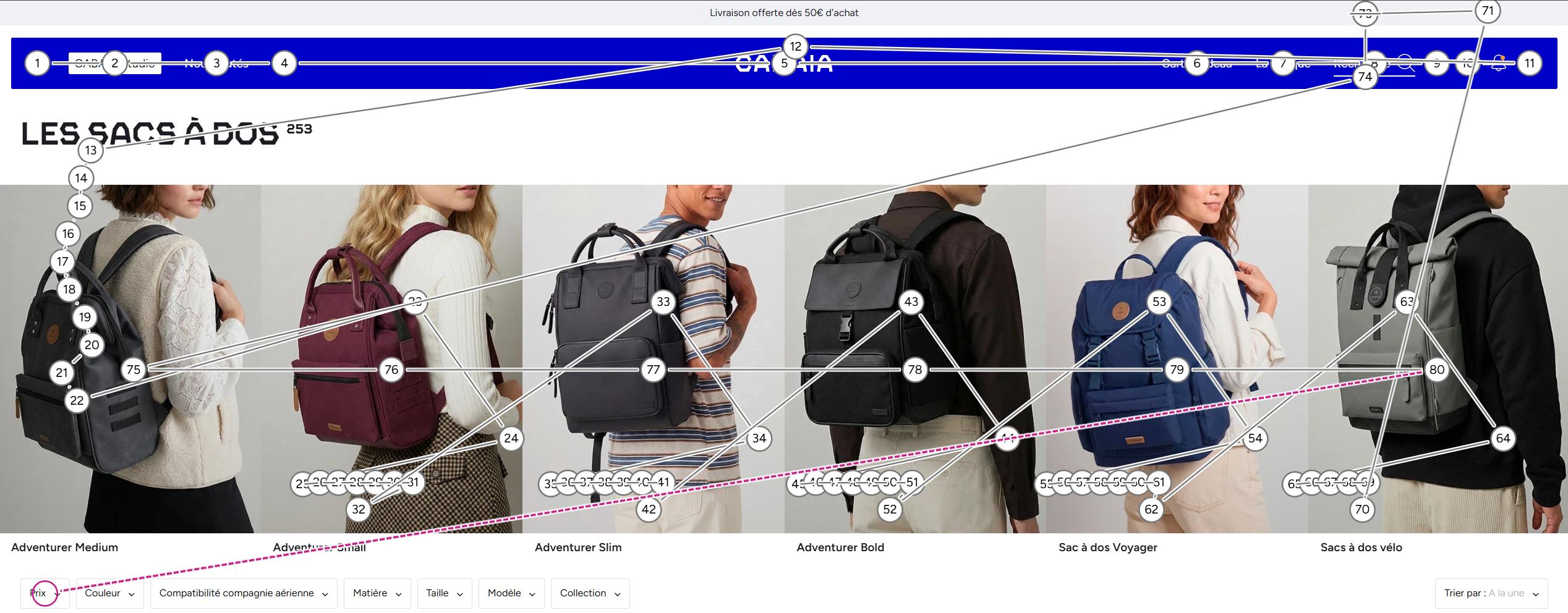
Même dans le meilleur cas, le chemin reste long. Après l'en-tête, la tabulation passe par une cinquantaine d'éléments invisibles, puis revient dans l'en-tête avant de parcourir les six produits de l'encart. Le filtre « Prix » n'arrive qu'ensuite, à la 80e tabulation.
| Point vérifié | Résultat | Critère RGAA | Gravité |
|---|---|---|---|
| Premier focus de la page | Variable d'un chargement à l'autre : parfois sur le panier caché, parfois sur l'en-tête. | 12.8 | Moyenne |
| Éléments hors écran avant le contenu | La majorité des tabulations avant les filtres. | 10.8, 12.8 | Haute |
| Moyen d'aller directement au contenu | Aucun lien d'évitement. | 12.7 | Haute |
Étape 4 : filtrer par prix
Un appui sur Entrée sur le filtre « Prix » ouvre une petite fenêtre, avec un curseur double (deux champs range) qui va de 0 à 140 €. La première tabulation atteint le curseur du minimum, la seconde celui du maximum. Les flèches ← et → ajustent ensuite les valeurs.
Les résultats s'actualisent sans validation : la grille se recharge dès qu'une flèche est relâchée. Point positif, le focus reste sur le curseur pendant le rechargement, et le réglage peut continuer.
La fenêtre ne se ferme pas avec Échap. Depuis le curseur du maximum, la tabulation suivante passe au filtre suivant, mais la fenêtre du prix reste ouverte. Pour la fermer, il faut revenir sur le bouton « Prix » avec Maj+Tab et l'activer à nouveau.
Autre difficulté : le focus n'est pas visible sur les curseurs. Le visiteur ne voit pas lequel, du minimum ou du maximum, il est en train de régler.
Le filtre de prix est donc utilisable au clavier, au prix de quelques détours.
Étape 5 : filtrer par couleur
J'atteins le filtre « Couleur » avec Tab et l'ouvre avec Entrée. La même fenêtre s'affiche, avec les couleurs disponibles. Mais il est impossible d'y entrer : la tabulation suivante passe au filtre suivant, en laissant la fenêtre ouverte. Aucune couleur ne peut être sélectionnée.
Les autres filtres se comportent de la même façon. Seul le filtre « Prix » est utilisable au clavier.
Le test avec NVDA en donnera la raison, du moins pour les couleurs : elles ne sont pas codées comme des cases à cocher.
| Point vérifié | Résultat | Critère RGAA | Gravité |
|---|---|---|---|
| Ouverture des filtres | Avec Entrée. | 7.3 | Conforme |
| Réglage du prix | Curseurs atteignables, réglables avec les flèches. | 7.3 | Conforme |
| Sélection d'une couleur (et des autres filtres) | Contenu de la fenêtre inatteignable avec Tab. | 7.3 | Bloquante |
| Fermeture d'une fenêtre de filtre | Échap sans effet. | Aucun : bonne pratique | Moyenne |
| Fenêtre restée ouverte quand le focus la quitte | Il faut revenir sur le bouton du filtre pour la fermer. | Aucun : bonne pratique | Moyenne |
| Mise à jour des résultats | Au relâchement de chaque flèche, sans validation. Focus conservé sur le curseur. | Aucun : bonne pratique | Faible |
| Focus visible | Invisible sur les curseurs de prix. Non vérifiable sur les autres filtres, inatteignables. | 10.7 | Haute |
Le test au clavier s'arrête ici : la tâche « lister les sacs à dos bleus à moins de 70 € » ne peut pas être réalisée.
Test avec NVDA
Étape 1 : analyser la page d'accueil
Un utilisateur de lecteur d'écran ne voit pas la page d'un coup d'œil. Pour s'en faire une idée, il peut ouvrir la liste des éléments avec Insert+F7 : NVDA y regroupe les titres, les liens, les champs de formulaire et les boutons de la page. C'est l'équivalent d'un sommaire, à condition que le code donne à chaque élément un rôle et un nom.
Les titres
Pour parcourir une page, un utilisateur de lecteur d'écran saute souvent de titre en titre avec la touche H. Sur la page d'accueil, cette navigation tourne court :
| Niveau | Nombre |
|---|---|
| H1 | 0 |
| H2 | 13 |
| H3 à H6 | 0 |
Les 3 premiers titres sont les diapositives du carrousel d'accueil. Les 10 suivants sont les noms des produits du bloc "Par Constance Gennari". Le reste de la page ne contient aucun titre : NVDA annonce « aucun titre suivant » alors que plusieurs sections restent à parcourir.
La page n'a aucun H1. Surtout, les textes qui présentent ces sections ressemblent à des titres, mais n'en sont pas : ce sont des <div> mis en forme avec une classe h3.
<div class="h3 u-text-ui-900">
    <span class="u-top-2 u-relative u-font-cabaia">Par Constance Gennari</span>
</div>

<div class="h3 u-text-ui-900">
    <span>L'univers cabaia</span>
</div>

<div class="u-text-ui-900 h3 u-mb-16 lg:u-mb-24 container u-w-3/4 lg:u-w-auto">
    Retrouvez-nous en boutique
</div>
À l'écran, ces textes ont l'apparence d'un titre. Pour NVDA, ce sont des paragraphes : la touche H les ignore, et le visiteur ne peut pas s'en servir pour se repérer.
Les champs de formulaire
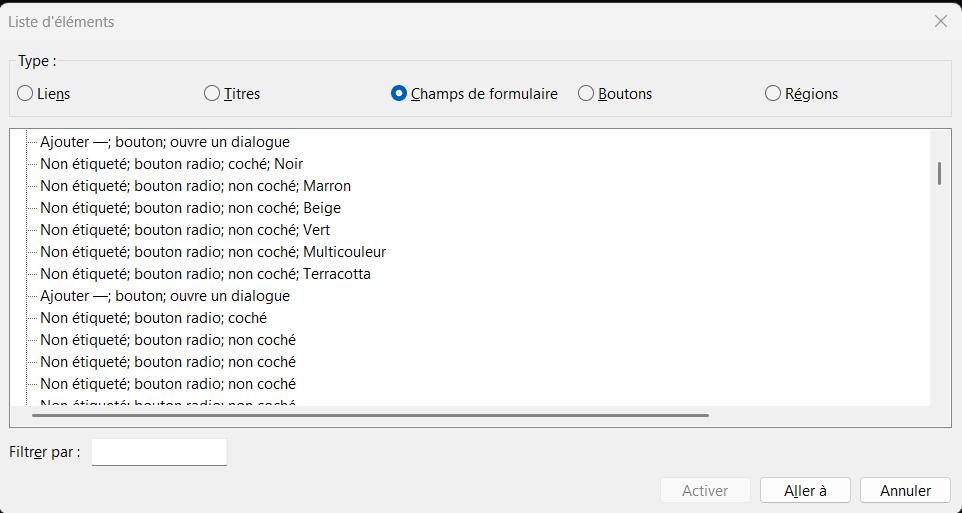
La majorité des champs de formulaire sont annoncés « non étiqueté ». NVDA sait qu'il y a un champ, mais pas à quoi il sert.
Les boutons
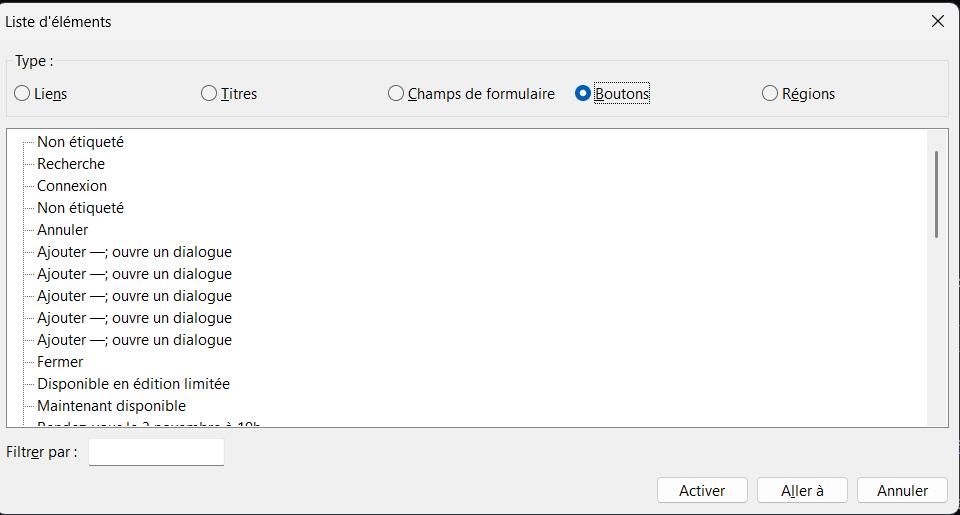
Les boutons ont parfois un libellé, mais il ne dit pas sur quoi ils agissent. Sortis de leur contexte, comme dans cette liste, ils sont impossibles à distinguer.
Les liens : enfin « Sacs à dos »
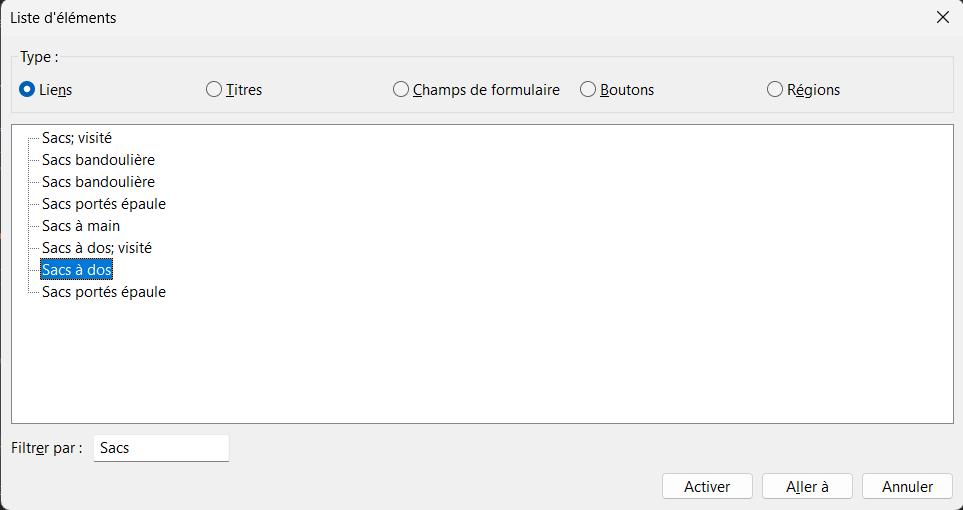
C'est dans l'onglet Liens que le parcours se débloque. Le champ « Filtrer par » réduit la liste aux liens contenant « Sacs » : les catégories du menu apparaissent, dont « Sacs à dos ». Entrée ouvre la catégorie.
Ce raccourci fonctionne parce que les liens du menu restent présents dans la page, même avec le menu fermé. Le défaut qui encombrait la tabulation sert ici l'utilisateur de NVDA : il atteint en quelques secondes une catégorie qui demandait, au clavier seul, 70 à 102 tabulations à l'aveugle, selon où le premier focus se positionne.
Étape 2 : atteindre les filtres
Le lien « Sacs à dos » ouvre la page catégorie. Le reste du test se déroule sur cette page, avec le même objectif : lister les sacs à dos bleus à moins de 70 €.
La navigation par titres
Le premier titre annoncé est le H1 de la page : « Les sacs à dos253 ». Le nombre est collé au nom de la catégorie, sans unité. On devine qu'il s'agit du nombre de produits, mais rien ne le dit.
<h1 class="h2">Les sacs à <span>dos<sup>253</sup></span></h1>
Viennent ensuite uniquement des H2, un par produit. Les filtres n'ont pas de titre : aucun H2 « Filtres » ne permet de les atteindre avec la touche H. La navigation par titres mène aux produits, mais passe à côté de l'outil qui sert à les trier.
La touche B
La touche B passe de bouton en bouton. Une fois le H1 atteint avec H, un appui sur B mène directement au bouton du filtre « Prix ». Avec NVDA, les filtres sont donc bien plus faciles à atteindre qu'au clavier seul.
Étape 3 : filtrer par prix
Sur le bouton « Prix », Entrée ne fait rien. En mode navigation, NVDA n'envoie pas la touche à la page : il active lui-même l'élément. Pour une raison que je n'ai pas identifiée, le filtre ne réagit pas à cette activation. Pour l'ouvrir, il faut passer en mode formulaire (Insert+Espace) puis appuyer sur Entrée. Un utilisateur expérimenté y pensera, beaucoup d'autres concluront que le bouton ne fonctionne pas.
Une fois la fenêtre ouverte, rien ne l'annonce : NVDA ne dit pas qu'un contenu vient d'apparaître. Il faut avancer avec Tab pour le découvrir.
Les deux curseurs, en revanche, fonctionnent : NVDA annonce les montants minimum et maximum, et les flèches les modifient.
Le nombre de produits change à chaque réglage, mais NVDA ne l'annonce pas : le compteur n'est pas placé dans une zone aria-live. L'utilisateur filtre à l'aveugle, sans savoir si la liste s'est réduite à 40 produits ou à aucun.
Étape 4 : filtrer par couleur
Le bouton « Couleur » est atteignable, comme « Prix ». Mais les couleurs proposées dans la fenêtre restent hors de portée : Tab les saute, et la touche B ne les trouve pas non plus.
Dernier recours : la liste des éléments (Insert+F7), onglet Champs de formulaire, pour y chercher « Bleu ». Il n'y est pas, parce que la case à cocher n'existe pas. Le code ne contient qu'une étiquette, qui pointe vers un champ Filter-Couleur-2 absent de la page :
<label for="Filter-Couleur-2">
<span style="background-color: #0d56d2;"> </span>
Bleu
</label>
Pour NVDA, « Bleu » est un simple texte. Il n'a ni rôle, ni état coché ou non coché, et rien ne permet de l'activer. Le test avec NVDA s'arrête ici, au même endroit que le test au clavier.
Bilan du test NVDA : échec
Avec NVDA, la tâche échoue aussi. Le lecteur d'écran raccourcit une partie du chemin : la liste des liens mène à la catégorie, et la touche B aux filtres, là où le clavier seul demandait des dizaines, voire plus d'une centaine de tabulations. Mais chaque étape ajoute sa difficulté : un filtre de prix qui ne s'ouvre qu'en mode formulaire, une fenêtre dont l'ouverture n'est pas annoncée, un nombre de produits qui change sans être lu. Le filtre « Couleur », enfin, ne propose aucune case à cocher : la liste ne peut pas être réduite aux sacs à dos bleus.
Le parcours réel : clavier et NVDA comparés
| Étape | Parcours théorique | Clavier seul | NVDA |
|---|---|---|---|
| 1. Bannière des cookies | Accepter ou refuser | Possible | Non testé |
| 2. Rejoindre la catégorie | Menu, puis « Sacs à dos » | Difficile : liens du menu après 70 à 102 tabulations, recherche sans catégorie, ou 190 tabulations sur une fiche produit pour atteindre le fil d'Ariane | Possible : liste des liens (Insert+F7) filtrée sur « Sacs » |
| 3. Atteindre les filtres | Quelques tabulations | 80 à 112 appuis sur Tab | Possible : H1, puis touche B |
| 4. Filtrer par prix | Moins de 70 € | Possible, avec les flèches | Difficile : ouverture en mode formulaire seulement, ouverture de la fenêtre non annoncée |
| 5. Filtrer par couleur | Cocher « Bleu » | Impossible : aucune case à cocher dans le code | Impossible : aucune case à cocher dans le code |
| 6. Prendre connaissance des résultats | Nombre, nom, prix, couleur | Possible : nombre affiché à côté du titre de la catégorie | Nombre de résultats non annoncé |
| Tâche accomplie ? | Oui | Non | Non |
Mes recommandations
Liens d'évitement
Un lien d'évitement est un lien placé tout en haut de la page, avant l'en-tête, qui mène directement au contenu. Il est invisible tant qu'il n'a pas le focus, et apparaît à la première tabulation. Pour un visiteur au clavier, c'est la différence entre un appui sur Entrée et des dizaines de tabulations à travers l'en-tête, répétées sur chaque page.
Sur Cabaïa, son absence se paie à chaque étape : jusqu'à 32 tabulations avant le bouton du menu, et de 80 à 112 avant le premier filtre de la page catégorie. Le thème par défaut de Shopify, Dawn, en intègre pourtant un nativement : il a disparu avec le thème sur mesure.
Sur une page catégorie, un second lien vers les filtres est utile, car c'est souvent là que le visiteur veut aller en premier :
<a href="#contenu" class="skip-link">Aller au contenu</a>
<a href="#filtres" class="skip-link">Aller aux filtres</a>
...
<main id="contenu">
Ces liens servent aussi aux utilisateurs de lecteur d'écran, même si ceux-ci disposent d'autres raccourcis (titres, régions, liste des éléments).
Chaque lien doit ensuite être testé : sur une fiche produit Zadig & Voltaire, le lien « Aller à la navigation » ne menait nulle part tant que le menu n'avait pas été ouvert.
Menu et en-tête
Retirer le panier fermé de l'ordre de tabulation : l'attribut inert sur le conteneur, ou display: none / visibility: hidden tant qu'il est fermé. Donner un intitulé au bouton de fermeture : aria-label="Fermer le panier".
Nommer le bouton du menu et indiquer son état :
<button id="menu-toggle" aria-label="Menu" aria-expanded="false" aria-controls="menu-principal">
À l'ouverture, placer le focus sur le premier lien du menu, ou placer le menu juste après le bouton dans le DOM pour que la tabulation y entre naturellement. Fermer le menu avec Échap, en rendant le focus au bouton.
Titres
Coder chaque titre de section avec une vraie balise de titre, en gardant la classe pour l'apparence : <h2 class="h3">L'univers cabaia</h2>. Les noms de produits passent alors au niveau inférieur (H3), de la même façon dans tous les blocs. Ajouter un H1 à la page d'accueil, au besoin masqué visuellement (« Cabaïa, créateur de sacs à dos, bagages et accessoires »).
Sur la page catégorie, compléter le nombre de produits du H1 par un texte masqué visuellement, pour qu'il soit lu « Les sacs à dos, 253 produits ». Donner un titre à la zone des filtres (« Filtrer les produits »), lui aussi masqué visuellement si le design ne le prévoit pas, pour qu'elle soit atteignable avec la touche H.
Recherche
Remplacer la <div role="button"> « Annuler » par un vrai <button type="button">, qui reçoit le focus et réagit à Entrée et Espace sans code supplémentaire. Ajouter seulement tabindex="0" à la <div> la rendrait atteignable, mais pas activable au clavier : il faudrait en plus gérer les touches en JavaScript.
Fermer aussi la fenêtre avec Échap, en rendant le focus au bouton qui l'a ouverte. Déclarer la fenêtre avec role="dialog" et aria-modal="true", ou utiliser la balise <dialog> ouverte avec showModal(), qui gère nativement le confinement du focus et la touche Échap.
Filtres
Chaque filtre peut suivre le modèle « disclosure » du W3C : un bouton avec aria-expanded, suivi immédiatement dans le DOM par son contenu, pour que la tabulation y entre naturellement après l'ouverture.
<button aria-expanded="true" aria-controls="filtre-couleur">Couleur</button>
<fieldset id="filtre-couleur">
    <legend class="sr-only">Couleur</legend>
    <label><input type="checkbox" name="couleur" value="bleu"> Bleu</label>
    ...
</fieldset>
Fermer la fenêtre avec Échap, en rendant le focus au bouton du filtre, et la refermer quand le focus la quitte. Pour le prix, compléter le curseur par deux champs numériques « Prix minimum » et « Prix maximum » : saisir « 70 » est plus rapide que d'appuyer de nombreuses fois sur une flèche.
Coder chaque couleur comme une vraie case à cocher, comme dans l'exemple ci-dessus. L'étiquette actuelle pointe vers un champ qui n'existe pas : sans <input>, ni le clavier ni NVDA ne peuvent sélectionner une couleur.
Tester l'ouverture des filtres avec un lecteur d'écran, en mode navigation : un bouton qui ne s'ouvre qu'en mode formulaire passe inaperçu lors d'un test au clavier seul.
Enfin, annoncer le nombre de résultats après chaque filtrage. Aujourd'hui, il n'est jamais annoncé. Il suffit de placer le compteur dans une zone role="status", présente dans la page dès le chargement :
<p role="status">12 produits</p>
Le lecteur d'écran lit alors chaque nouvelle valeur, sans déplacer le focus. Comme la grille se recharge au relâchement de chaque flèche, mieux vaut ne mettre à jour la zone qu'une fois le rechargement terminé, pour éviter une succession d'annonces.
Afficher ce nombre aide aussi les visiteurs qui voient l'écran. Sur mobile, les filtres de Lelit ne l'indiquent pas : le visiteur ne sait pas quel effet aura sa sélection.
Synthèse des constats
| Élément | Problème | Critère RGAA | Priorité |
|---|---|---|---|
| Recherche | Impossible de fermer la fenêtre au clavier : « Annuler » inatteignable, Échap sans effet, focus qui repart dans la page floutée | 7.3, 12.8 | Bloquante |
| Filtres (sauf « Prix ») | Contenu des fenêtres inatteignable, au clavier comme avec NVDA. Pour la couleur, aucune case à cocher dans le code | 7.3, 11.1 | Bloquante |
| Menu | Liens atteints après 70 tabulations sur des éléments hors de l'écran : un détour que peu de visiteurs feront | 10.7, 12.8 | Haute |
| Panier fermé | Contenu hors écran atteignable avec Tab, focus invisible, 32 tabulations avant le menu | 10.7, 10.8, 12.8 | Haute |
| Bouton du menu | Ni intitulé, ni état (aria-expanded) | 11.9, 7.1 | Haute |
| Page catégorie | 80 à 112 tabulations avant le premier filtre, la plupart sur des éléments hors écran, sans lien d'évitement | 10.8, 12.7, 12.8 | Haute |
| Curseurs de prix | Focus invisible | 10.7 | Haute |
| Filtres avec NVDA | Ne s'ouvrent qu'en mode formulaire, ouverture de la fenêtre non annoncée | 7.1 | Haute |
| Nombre de résultats | Jamais annoncé après un filtrage | 7.5 | Haute |
| Titres | Accueil : faux titres en <div class="h3">, aucun H1. Catégorie : H1 lu « Les sacs à dos253 », aucun titre pour les filtres | 9.1 | Haute |
| Champs et boutons | Majorité des champs « non étiqueté », boutons sans nom ou sans contexte (« Ajouter — ») | 11.1, 11.9 | Haute |
| Fenêtres de filtre | Pas de fermeture avec Échap, restent ouvertes quand le focus les quitte | Bonne pratique | Moyenne |
Conclusion
Sur la page « Sacs à dos » de Cabaïa, la tâche n'aboutit ni au clavier seul, ni avec NVDA. Les deux tests s'arrêtent au même endroit, le filtre « Couleur », pour la même raison : les couleurs ne sont pas codées comme des cases à cocher. Avant d'y arriver, presque chaque étape demande un détour : un menu dont les liens n'arrivent qu'après 70 tabulations à l'aveugle, 80 à 112 tabulations avant les filtres, un filtre de prix qui ne s'ouvre avec NVDA qu'en mode formulaire.
Les deux tests se complètent. NVDA contourne une partie des obstacles du clavier, grâce à la liste des liens et à la navigation par boutons. Il en révèle d'autres, invisibles à l'écran : des titres qui n'en sont pas, des champs non étiquetés, un nombre de résultats jamais annoncé.
Ces défauts ne viennent pas de Shopify. Le thème est développé sur mesure, et c'est son code qui fait la différence. La plupart se corrigent avec des éléments HTML natifs : un vrai bouton, une vraie case à cocher, un vrai titre.
Cette étude de cas n'est pas un audit complet. Elle couvre un seul parcours, sur ordinateur, et laisse de côté la fiche produit, le panier et le tunnel de commande. Un audit de conformité RGAA porte sur un échantillon de pages et sur l'ensemble des 106 critères.
Trois vérifications simples à intégrer à une recette avant chaque mise en ligne :
- Faire le parcours principal au clavier seul : chaque élément atteint doit avoir un focus visible, et chaque fenêtre ouverte doit pouvoir être parcourue, puis refermée avec Échap.
- Ouvrir la liste des éléments de NVDA (Insert+F7) : aucun champ « non étiqueté », aucun bouton sans nom, et des titres qui reflètent les sections de la page.
- Filtrer avec un lecteur d'écran : après chaque filtre, le nombre de résultats doit être annoncé.
Pour un autre exemple, sur une fiche produit cette fois, lisez l'étude de cas Zadig & Voltaire. Vous souhaitez vérifier l'accessibilité de votre boutique ? Découvrez mon audit d'accessibilité e-commerce.
